Como criar um cardápio digital com QR Code passo a passo
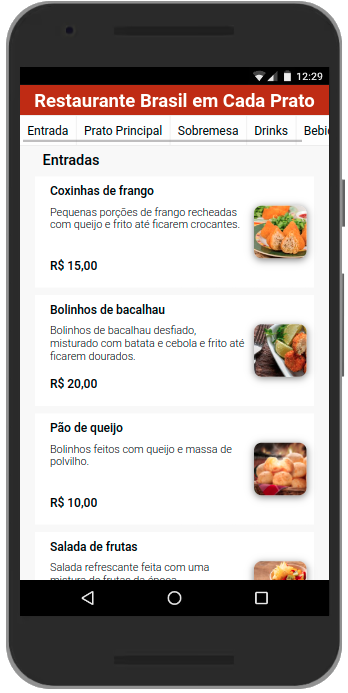
Se você ainda usa cardápio impresso ou manda PDF pelo WhatsApp, provavelmente já se perguntou: como faço para ter um cardápio digital com QR Code igual aos que vejo por aí? A resposta é mais simples do que parece — e você consegue fazer sozinho, sem contratar ninguém.
Neste artigo vou mostrar o passo a passo completo para criar o seu cardápio digital com QR Code, desde o cadastro até o momento em que o QR Code está na mesa do seu cliente.
O que você vai precisar
Basicamente nada além de um computador ou celular com acesso à internet. Não precisa saber design, não precisa contratar desenvolvedor e não precisa instalar nenhum programa. Todo o processo acontece direto no navegador.
Se quiser adicionar fotos dos seus pratos, tenha as imagens salvas no celular ou no computador. Fotos boas fazem diferença nas vendas — mas você pode adicionar depois, quando tiver.
Passo 1: acesse o editor de cardápio
Vá até cardapiodigitaloficial.com.br/create-menu e clique em "Montar meu cardápio grátis". Você começa a montar o cardápio imediatamente, sem precisar criar conta. O cadastro só é necessário na hora de publicar.
Passo 2: adicione as seções do seu cardápio
Um cardápio bem organizado usa seções para separar os itens: Entradas, Pratos Principais, Bebidas, Sobremesas, e por aí vai. No editor, clique em "+ Nova Seção" e dê o nome que quiser. Você pode criar quantas seções precisar.
Dica: se o seu cardápio tem muitos itens, organize as seções do mais pedido para o menos pedido. Isso facilita a vida do cliente e aumenta as chances de ele pedir os itens que você mais quer vender.
Passo 3: adicione os itens com nome, descrição e preço
Dentro de cada seção, clique em "+ Novo Item". Preencha o nome do prato, uma breve descrição e o preço. A descrição não precisa ser longa — basta dizer o que tem no prato: ingredientes principais, tamanho, acompanhamentos. Não quer começar do zero? Abra um dos cardápios prontos para copiar (açaí, hamburgueria, pizzaria, marmitaria ou adega) e só troque os itens e preços. E, para a descrição, o playbook de IA tem textos prontos para colar no ChatGPT.
Se tiver a foto do prato, adicione neste momento. Pratos com foto vendem mais: estudos mostram que imagens no cardápio aumentam o pedido de determinados itens em até 30%.
Passo 4: personalize com logo e banner
Adicione a logo do seu estabelecimento e uma imagem de capa (banner). Isso não é obrigatório, mas faz o cardápio parecer muito mais profissional. Use uma foto do ambiente, de um prato especial ou simplesmente a fachada do seu negócio.
Passo 5: crie sua conta e publique
Quando o cardápio estiver pronto, clique em "Concluir". Se você ainda não tiver conta, o sistema vai pedir para você criar uma — nome, e-mail e senha. Leva menos de um minuto.
Após o cadastro, o cardápio fica disponível online com um link exclusivo no formato cardapiodigitaloficial.com.br/menu?slug=seu-restaurante. Você ainda está no período de teste — o cardápio já está no ar e você pode compartilhar o link.
Para liberar todas as funcionalidades (QR Code para download, contador de visitas, suporte), assine por R$19,90/mês.
Passo 6: gere e imprima o QR Code
No seu painel, acesse a opção de QR Code. O sistema gera automaticamente o QR Code do seu cardápio. Faça o download da imagem e imprima.
Você pode usar o QR Code de várias formas:
Na mesa: imprima em papel A4 e plastifique, ou use um suporte de mesa. Uma folha com o QR Code e o nome do restaurante já resolve bem.
No balcão ou na entrada: clientes que ainda não conhecem o cardápio podem escanear antes de sentar.
No delivery: adicione o QR Code nas embalagens ou no saco de entrega. O cliente escaneia em casa e lembra do seu cardápio na próxima vez.
No Instagram ou WhatsApp: você pode compartilhar o link direto — o QR Code é para quem está fisicamente no local, mas o link funciona para qualquer pessoa.
Como o cliente usa o QR Code
O processo é simples para o cliente: ele abre a câmera do celular, aponta para o QR Code e toca no link que aparece na tela. O cardápio abre direto no navegador — sem baixar nenhum aplicativo, sem precisar de login. Funciona em iPhone e Android.
E quando eu precisar atualizar o cardápio?
Esta é uma das maiores vantagens do cardápio digital: você entra no painel, faz a alteração — muda o preço, adiciona um prato novo, remove um item que acabou — e em segundos o cardápio atualizado já aparece para qualquer cliente que escanear o QR Code. O QR Code continua o mesmo, não precisa trocar.
Isso significa que você imprime o QR Code uma vez e usa para sempre. Sem reimpressão, sem custo extra.
Resumo: do zero ao QR Code em 10 minutos
1. Acesse cardapiodigitaloficial.com.br/create-menu
2. Crie as seções do cardápio
3. Adicione os itens com nome, descrição e preço
4. Coloque logo e banner (opcional)
5. Crie sua conta e publique
6. Baixe e imprima o QR Code
Leia também
Crie o seu agora — é grátis para começar
Sem cartão de crédito. Sem complicação. Em menos de 10 minutos.
Montar meu cardápio grátis